Impressora 3D FDM ou Resina: Qual Escolher?
Descubra as diferenças entre impressoras 3D FDM e de resina para decidir qual é a melhor opção para seus projetos e necessidades específicas.
Fatiadores, modeladores e ferramentas de reparo gratuitos para impressão 3D — o que cada um faz bem e qual licença trava quem vende peça.
Resposta rápida: instale OrcaSlicer para fatiar (ele serve quase qualquer impressora FDM e já vem com os testes de calibração dentro), Tinkercad se você nunca modelou, e FreeCAD quando precisar de peça com medida exata. Os três são gratuitos de verdade, sem pegadinha de licença. Abaixo está o que cada um faz bem, o que não faz, e uma armadilha de licença que pega justamente quem vende peça.
O fatiador é o programa que transforma o modelo 3D nas instruções que a impressora entende. É onde se ganha ou se perde qualidade — mais do que na escolha da máquina, em muitos casos.
| Programa | Melhor para | Ponto fraco |
|---|---|---|
| OrcaSlicer | Quase qualquer impressora; calibração embutida | Muita opção à vista, assusta no começo |
| Ultimaker Cura | Primeira vez; maior catálogo de perfis | Calibração depende de plugin |
| PrusaSlicer | Impressora Prusa; suportes em árvore | Não fala com AMS da Bambu nem Klipper |
| Bambu Studio | Quem só tem Bambu Lab | Wi-Fi exige conta e nuvem da Bambu |
Ele nasceu como uma ramificação comunitária do Bambu Studio e hoje é o mais usado dos quatro. O que o separa dos outros é a calibração integrada: fluxo dinâmico, taxa de fluxo, pressure advance, ajuste de retração, teste de tolerância e resposta de frequência do input shaper estão todos ali, sem plugin.
Isso importa mais do que parece. Aqueles defeitos que a pessoa culpa a impressora — parede ondulada, canto estufado, furo que sai menor que o projetado — quase sempre são calibração, não hardware. Uma máquina de R$ 2.000 bem calibrada entrega melhor que uma de R$ 5.000 no perfil de fábrica.
O preço disso é a interface: tudo fica exposto de uma vez. Se é sua primeira semana imprimindo, comece pelo Cura, que esconde o avançado atrás de um botão, e migre quando as perguntas começarem a ficar específicas.
Se você só tem impressora Bambu Lab, o Bambu Studio é o caminho mais curto: os perfis vêm prontos e o AMS funciona sem configuração. A ressalva é que imprimir por Wi-Fi exige conta na Bambu e passa pela nuvem deles. Quem não quer isso usa o OrcaSlicer, que faz o mesmo trabalho localmente.
Com a Prusa a lógica é igual: o PrusaSlicer é a referência da casa e tem o melhor algoritmo aberto de suporte em árvore — aquele que cresce como galho e descola sem marcar a peça. Mas ele não suporta nativamente o AMS da Bambu nem firmware Klipper, então deixa de servir no minuto em que você tem duas marcas diferentes na bancada.
Resina usa outro tipo de fatiador, porque o processo é outro: em vez de caminho de bico, o programa gera imagens de cada camada e calcula onde pôr suporte para a peça não descolar.
Ao contrário do FDM, aqui o suporte é quase tudo. Peça de resina mal suportada descola do prato no meio da impressão e você perde o tanque cheio de resina junto.
Esta é a parte que quase nenhum guia conta, e que pega exatamente quem imprime para vender.
O Fusion tem licença pessoal gratuita, renovável a cada três anos. Mas ela é não-comercial, com teto declarado de US$ 1.000 de faturamento anual. Desenhar uma peça que você pretende vender já fica fora do escopo — mesmo que ainda não tenha vendido nenhuma. A versão pessoal também limita a 10 documentos editáveis ao mesmo tempo e corta formatos de exportação como STEP, IGES e SAT.
O Onshape tem plano gratuito generoso, com uma condição que muita gente só descobre depois: seus documentos ficam públicos. Qualquer pessoa pode achar e copiar o que você modelou.
Se o seu plano é vender peça, os dois caem fora. FreeCAD e Blender são os únicos da lista sem restrição comercial — código aberto, sem teto de faturamento e sem risco de a licença mudar debaixo de você.
Com o modelo pronto, descubra quanto a peça vai custar antes de apertar imprimir: calculadora de custo FDM · calculadora de custo em resina. As duas geram orçamento em PDF para enviar ao cliente.
STL baixado da internet costuma vir com defeito: face invertida, buraco na malha, parede com espessura zero. O fatiador aceita e a impressão sai errada, sem avisar.
Sinal de que o problema é a malha e não a configuração: o fatiador mostra a peça com buraco na pré-visualização, ou a contagem de camadas pula um trecho.
Ainda escolhendo a máquina? Veja as 10 melhores impressoras 3D de 2026 ou responda três perguntas no recomendador. Para comparar especificação lado a lado, use o banco de impressoras.
Nenhum dos programas desta página é patrocinado — não recebemos nada por indicar software. As condições de licença foram conferidas em 09/10/2026 e mudam sem aviso; confira na página oficial antes de usar para trabalho.
O OrcaSlicer é hoje a melhor escolha para a maioria: serve quase qualquer impressora FDM e traz os testes de calibração embutidos (fluxo, pressure advance, retração, input shaper), sem precisar de plugin. Se é a sua primeira semana imprimindo, comece pelo Ultimaker Cura, que é mais simples, e migre depois.
Para uso pessoal, sim, com licença renovável a cada três anos — mas ela é não-comercial, com teto de US$ 1.000 de faturamento anual, limite de 10 documentos editáveis ao mesmo tempo e sem exportar STEP, IGES ou SAT. Se você imprime para vender, ela não serve: use FreeCAD ou Blender, que não têm restrição comercial.
Não. Dá para cobrir todo o fluxo sem gastar nada: OrcaSlicer ou Cura para fatiar, Tinkercad ou FreeCAD para modelar, Microsoft 3D Builder para consertar arquivo quebrado, e Printables ou MakerWorld para baixar modelo pronto. O software pago resolve casos específicos, não o básico.
FreeCAD. Ele é paramétrico: você define as medidas e, se mudar um número depois, a peça inteira se atualiza. É o certo para engrenagem, encaixe e qualquer coisa com tolerância. O Tinkercad é mais fácil, mas monta peça juntando blocos, o que atrapalha quando a precisão importa.
Abra no Microsoft 3D Builder (grátis no Windows): ele aponta face invertida, buraco na malha e parede de espessura zero, e conserta num clique. Se o reparo automático não resolver, o Blender permite corrigir a malha à mão. O sinal de que o problema é o arquivo é a pré-visualização do fatiador mostrar buraco na peça.
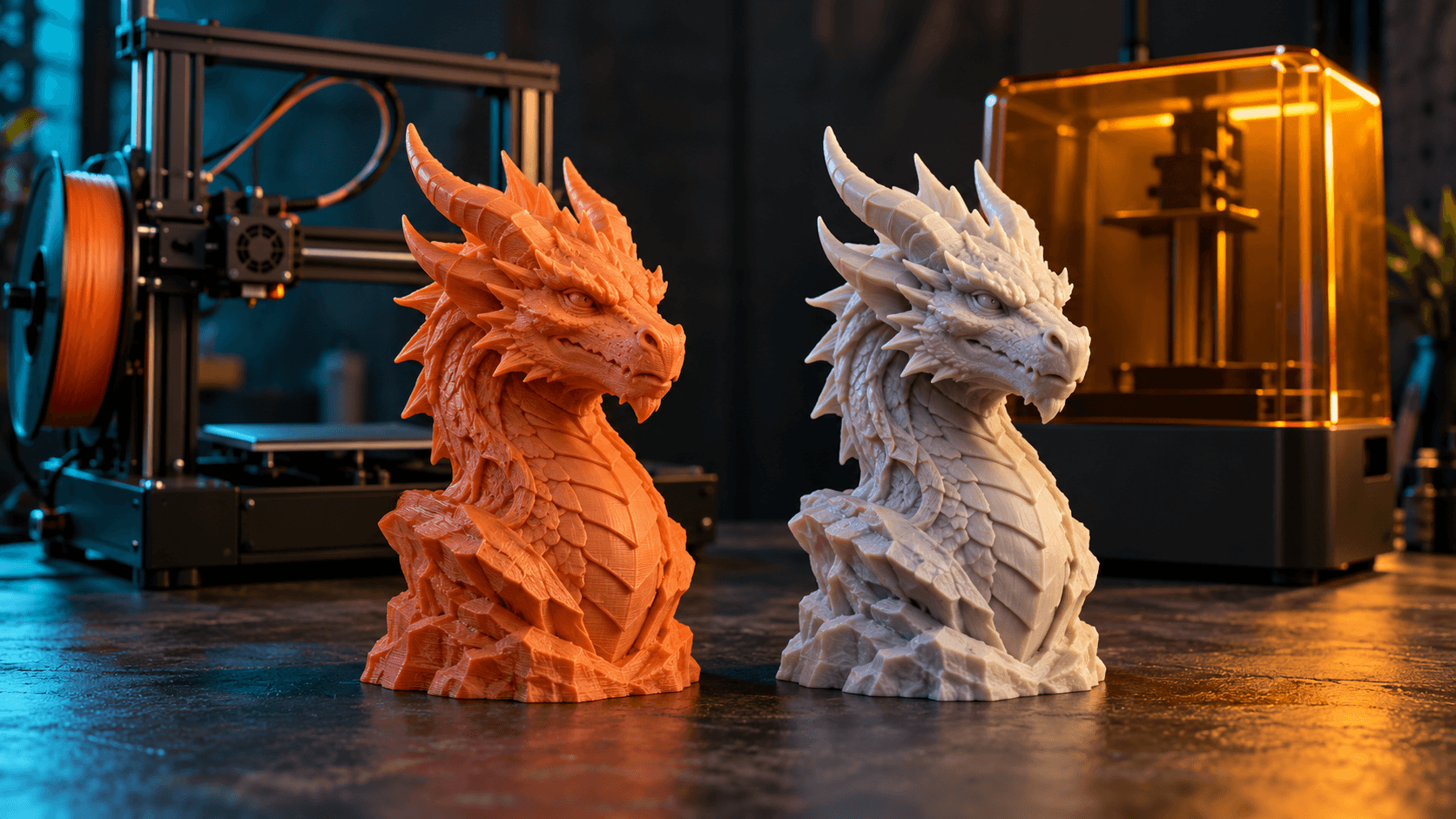
Descubra as diferenças entre impressoras 3D FDM e de resina para decidir qual é a melhor opção para seus projetos e necessidades específicas.
Descubra as principais diferenças entre impressoras 3D FDM e de resina, e como escolher a melhor opção para suas necessidades de impressão.
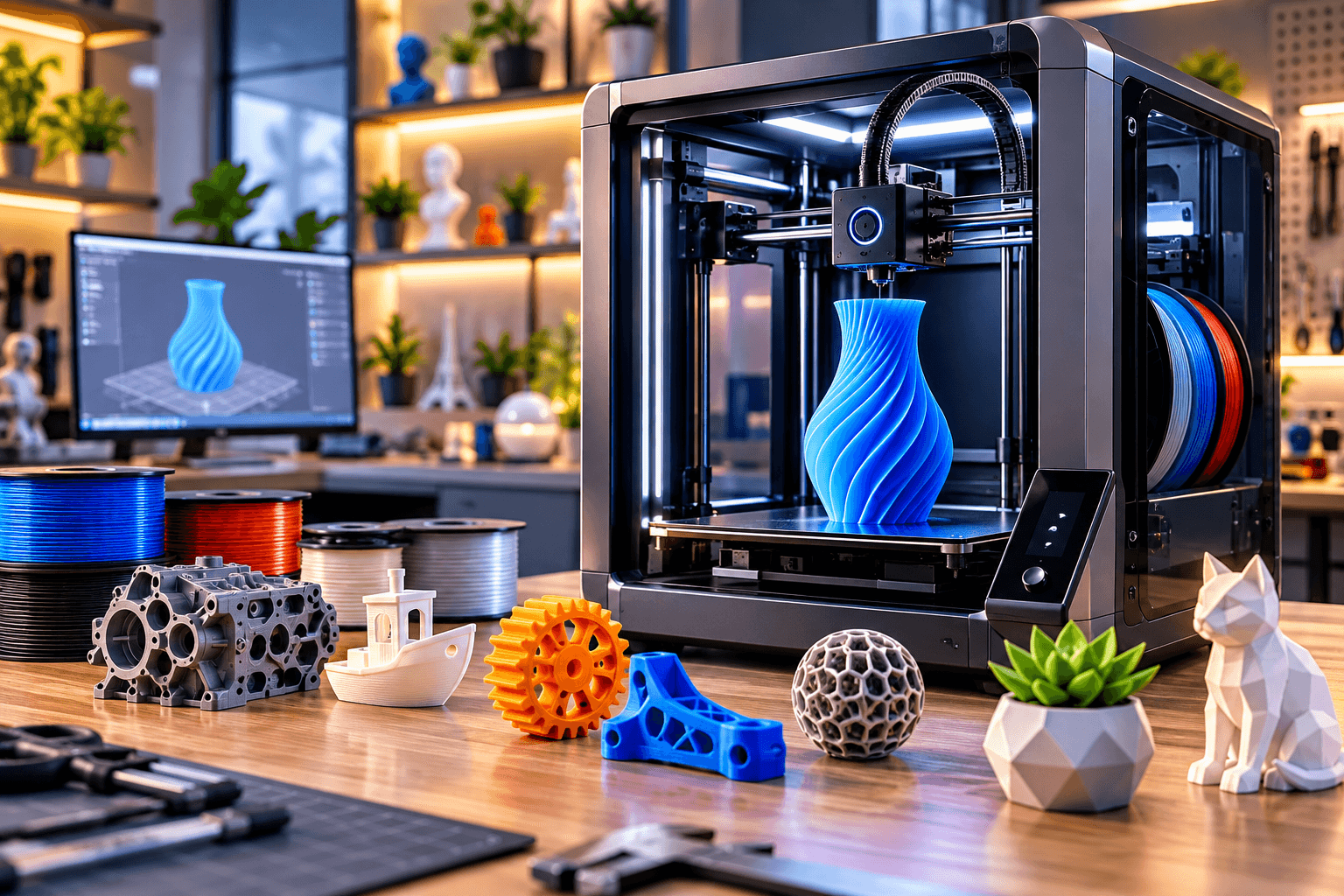
Descubra tudo sobre impressoras 3D: especificações, tamanhos, custos e materiais. Ideal para iniciantes e entusiastas da impressão 3D.